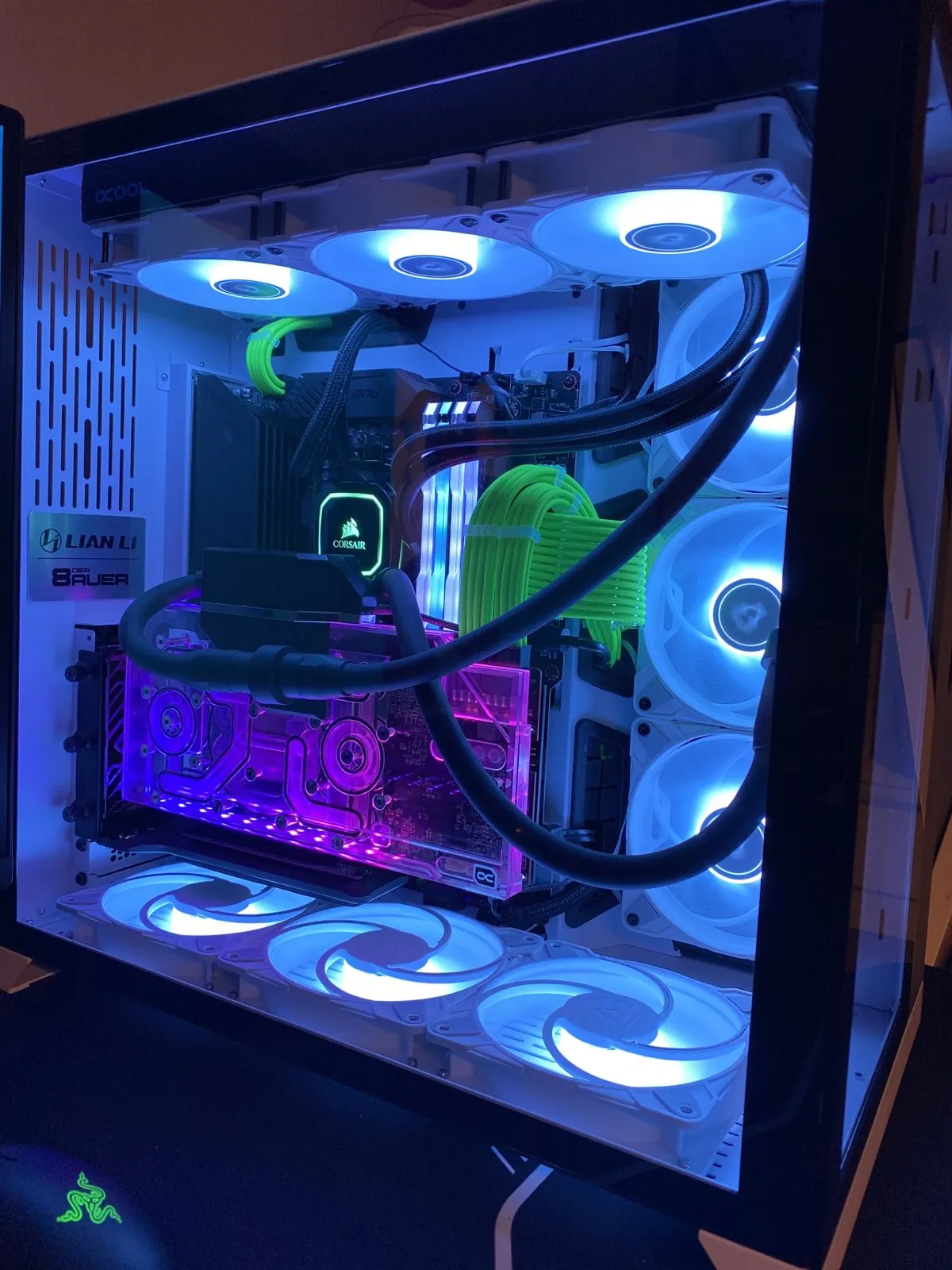
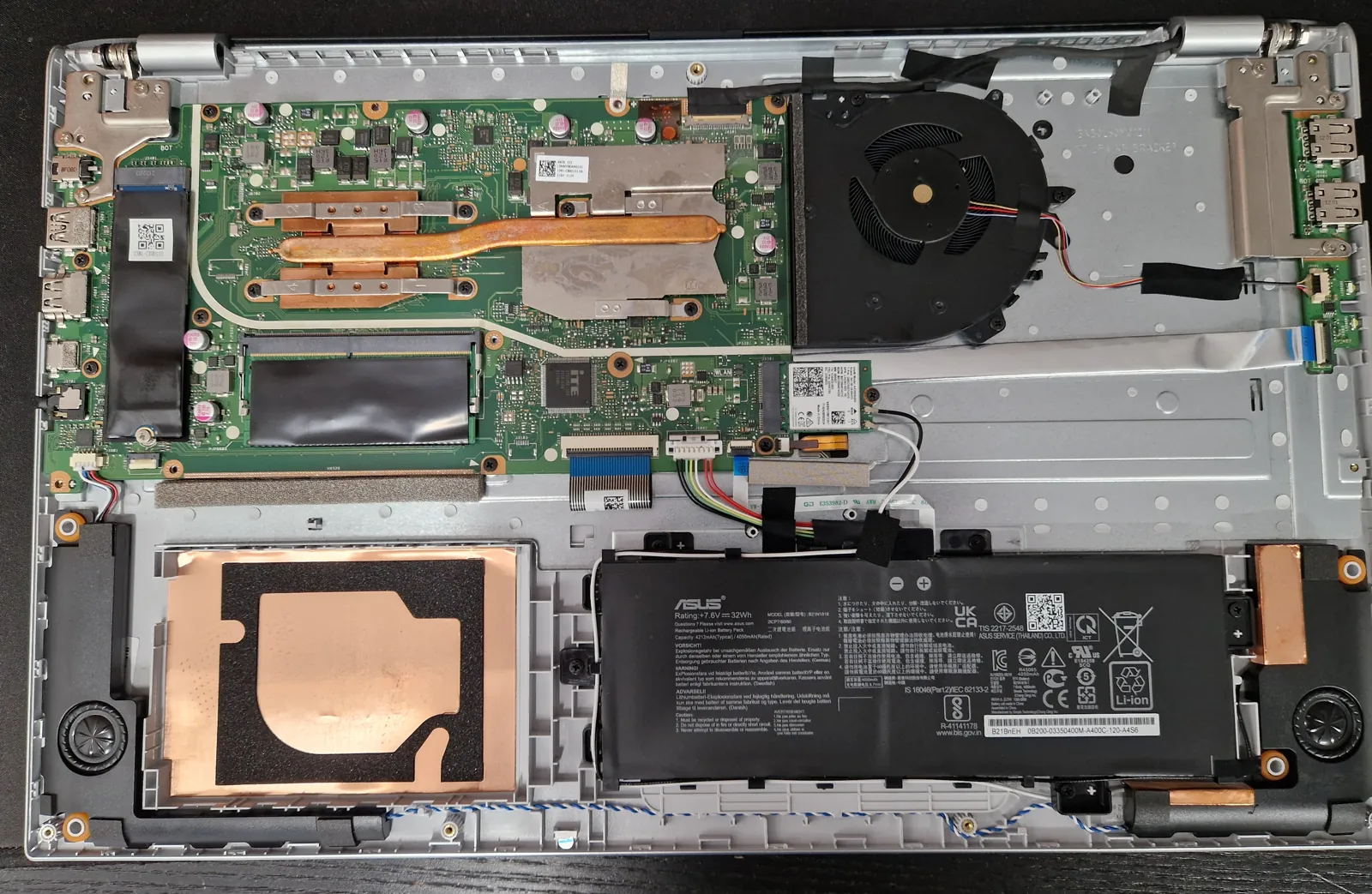
Die Kurzformel: Läuft Windows noch von einer klassischen Festplatte, ist eine SSD das beste Upgrade überhaupt – dazu RAM auf 16 GB, wenn der Task-Manager ständig am Limit ist. Sobald aber Prozessor und Mainboard fällig wären oder das Upgrade rund die Hälfte eines Neugeräts kostet, ist der Neukauf die bessere Wahl – ebenso bei Geräten über ca. 8 Jahren oder ohne Windows-11-Eignung.
- Größter Effekt fürs Geld: HDD durch SSD ersetzen – Start und Programme in Sekunden.
- RAM-Check: Task-Manager → Leistung; dauerhaft >85–90 % Auslastung = aufrüsten (16 GB).
- Faustregel: Upgrade-Kosten über ~40–50 % eines Neugeräts → neu kaufen.
- Vor jedem Umbau: Daten sichern; bei Neukauf Datenübernahme einplanen.
Die Frage kommt bei uns fast täglich: „Zahlt sich das noch aus – oder soll ich gleich einen neuen kaufen?“ Die ehrliche Antwort: Es kommt darauf an, woran es hängt. Ein gezieltes, vergleichsweise günstiges Upgrade kann einen fünf Jahre alten PC wieder flott machen – dasselbe Geld kann aber auch völlig verpuffen, wenn das eigentliche Problem woanders liegt.
Bevor Sie Geld ausgeben, lohnt der Blick auf die Ursache: Unser Ratgeber Ist Ihr PC langsam? 5 häufige Ursachen zeigt, was Sie selbst prüfen können – manchmal ist es nämlich gar nicht die Hardware.
Die drei Upgrades, die sich fast immer lohnen
1. SSD statt Festplatte – der größte Sprung überhaupt
Läuft Windows noch von einer klassischen, drehenden Festplatte (HDD), ist der Fall klar: Eine SSD macht aus dem Rechner gefühlt einen neuen – Start in Sekunden statt Minuten, Programme öffnen sofort. Dazu kommen Umbau und Datenübernahme; die Speicherpreise schwanken stark, den aktuellen Preis nennen wir Ihnen im Angebot. Kein anderes Upgrade bringt aus unserer Erfahrung so viel fürs Geld.
2. Arbeitsspeicher (RAM) – wenn viele Dinge parallel laufen
Mit 4 oder 8 GB RAM wird es heute eng: viele Browser-Tabs, Teams-Videocall und nebenher Excel – und der PC beginnt zu „schaufeln“. Der Sprung auf 16 GB – so viel setzt Microsoft auch für seine neuen Copilot+ PCs voraus – beseitigt genau dieses Stocken; was er kostet, hängt vom Speichertyp und vom aktuellen Marktpreis ab. Ob RAM der Engpass ist, zeigt der Task-Manager (Reiter „Leistung“): Liegt die Speicherauslastung bei Ihrer normalen Arbeit dauerhaft über etwa 85–90 % (unsere Faustregel), ist das ein klares Signal.
3. Grafikkarte – aber nur fürs Gaming & Bildbearbeitung
Für Office, Internet und Mail ist die Grafikkarte fast nie der Engpass. Für Spiele oder Videoschnitt kann ein Grafikkarten-Upgrade dagegen viel bringen – wenn Netzteil und Prozessor mitspielen. Genau hier beraten wir vorher ehrlich, statt einfach die teuerste Karte zu verkaufen.
Wo das Aufrüsten an seine Grenzen kommt
- Prozessor & Mainboard: Ein CPU-Wechsel zieht oft Mainboard und RAM mit – dann sind Sie preislich schnell in der Nähe eines Neugeräts. Das ist kein Upgrade mehr, das ist ein Neubau im alten Gehäuse.
- Sehr alte Geräte (8+ Jahre): Selbst mit SSD bleibt die restliche Technik von gestern – inklusive Stromverbrauch und fehlender Anschlüsse.
- Notebooks: Bei vielen modernen Geräten sind RAM und SSD verlötet – da geht schlicht nichts mehr. Bei älteren Modellen lohnt der Blick: SSD- und RAM-Tausch sind oft möglich, ein Akku-Tausch gibt müden Geräten ebenfalls neues Leben.
- Windows-11-Frage: Erfüllt der PC die Anforderungen (TPM 2.0, unterstützte CPU) nicht, hilft auch die beste SSD nicht über das Support-Ende hinweg. Details dazu in unserem Ratgeber Windows 10 ist am Ende; ob es wirklich am Gerät liegt oder nur an einem abgeschalteten Schalter im UEFI, klärt Windows 11: Ist mein PC fähig? – und für tatsächlich nicht-kompatible Geräte die Alternative Zorin OS.
- Manchmal ist es gar kein Leistungsproblem: Wird der Rechner unter Last laut und drosselt sich, steckt oft nur ein verstaubtes Kühlsystem dahinter. Bevor Sie Geld in Bauteile stecken, lohnt der Blick in den Ratgeber PC und Notebook reinigen.
Unsere Faustregeln für die Entscheidung
| Situation | Empfehlung |
|---|---|
| PC bis ~5–6 Jahre, Windows von HDD | Aufrüsten: SSD (+ ggf. RAM) – bester Gegenwert |
| PC ständig am RAM-Limit, sonst ok | Aufrüsten: auf 16 GB erweitern |
| Upgrade-Kosten über ~40–50 % eines passenden Neugeräts | Neu kaufen – das alte Geld arbeitet sonst gegen Sie |
| CPU/Mainboard müssten mitgetauscht werden | Neu kaufen (bzw. gezielt konfigurieren lassen) |
| Gerät 8+ Jahre alt oder nicht Windows-11-fähig | Neu kaufen – oder bewusst mit Zorin OS weiterbetreiben |
| Firmen-PC im Dauereinsatz | Planbar ersetzen statt reparieren – Ausfälle kosten mehr als Hardware |
Für Firmen: rechnen Sie mit der Ausfallzeit, nicht nur mit der Hardware
Im Betrieb zählt eine andere Rechnung: Ein Arbeitsplatz, der zweimal pro Woche hängt, kostet in Summe mehr als ein neues Gerät – von Notfällen ganz zu schweigen. Deshalb gilt für Firmen-PCs: gezielt aufrüsten, solange es wirtschaftlich ist, und rechtzeitig geplant ersetzen, bevor der Ausfall den Zeitpunkt bestimmt. Welche Ausstattung für welchen Arbeitsplatz sinnvoll ist, zeigt unser Ratgeber Die richtige PC-Ausstattung – und warum hier oft daneben gegriffen wird: Warum viele PCs im Büro falsch gekauft werden.
Quellen
- Microsoft Support: Windows 11-Systemanforderungen – kompatibler Prozessor, 4 GB RAM, 64 GB Speicher, UEFI mit Secure Boot, TPM 2.0. Abgerufen am 02.10.2026.
- Microsoft: Windows 11 – Spezifikationen und Systemanforderungen – Copilot+ PCs mit 16 GB RAM. Abgerufen am 02.10.2026.
- Microsoft Support: Tipps zum Verbessern der PC-Leistung in Windows – Updates installieren, auf Schadsoftware prüfen, Speicherplatz freigeben, Autostart-Apps deaktivieren, Ressourcen im Task-Manager prüfen. Abgerufen am 02.10.2026.
Die Schwellenwerte in der Tabelle sind Faustregeln aus unserer Werkstattpraxis, keine Herstellervorgaben.
Häufige Fragen
Welches Upgrade bringt am meisten?
Der Wechsel von einer klassischen Festplatte auf eine SSD – kein anderes Upgrade beschleunigt einen PC so spürbar: Windows startet in Sekunden, Programme öffnen sofort. Dazu kommen Umbau und Datenübernahme; weil Speicherpreise stark schwanken, nennen wir den aktuellen Preis im Angebot.
Wie viel RAM brauche ich heute?
Für normales Arbeiten (Browser, Office, Videocalls) sind 16 GB der sinnvolle Standard; 8 GB sind die Untergrenze und bei vielen offenen Tabs schnell am Limit. Ob RAM Ihr Engpass ist, zeigt der Task-Manager unter „Leistung": dauerhafte Auslastung über 85–90 % spricht fürs Aufrüsten.
Wann lohnt sich das Aufrüsten nicht mehr?
Wenn Prozessor und Mainboard getauscht werden müssten (dann sind Sie preislich fast beim Neugerät), bei Geräten ab etwa 8 Jahren, bei modernen Notebooks mit verlöteten Komponenten – und generell, wenn das Upgrade mehr als rund 40–50 % eines passenden Neugeräts kostet.
Mein PC ist nicht Windows-11-fähig – aufrüsten oder neu?
TPM 2.0 lässt sich manchmal im BIOS aktivieren – das prüfen wir gern. Ist die CPU aber grundsätzlich nicht unterstützt, hilft kein normales Upgrade: Dann bleibt der geplante Neukauf oder der bewusste Weiterbetrieb mit einer Linux-Alternative wie Zorin OS.
Fazit
Die Kurzformel: HDD → SSD ist fast immer den Aufwand wert. RAM auf 16 GB, wenn der Task-Manager ständig am Limit steht. Sobald aber CPU und Mainboard fällig wären oder das Upgrade die Hälfte eines Neugeräts kostet – neu kaufen (und die Daten sauber übernehmen lassen).
Unsicher, was bei Ihrem Gerät sinnvoll ist? Bringen Sie es vorbei – wir sagen Ihnen ehrlich, ob sich das Aufrüsten lohnt, und bauen es gleich um.