
Neuigkeiten
Festplatte klickt? Was das Geräusch bedeutet und was Sie sofort tun sollten
Ihre Festplatte klickt oder klackert immer wieder? Das ist meist ein mechanischer Defekt. Im Video sehen Sie, was in der Platte passiert, und hier, was Sie sofort tun und was Sie lassen sollten.
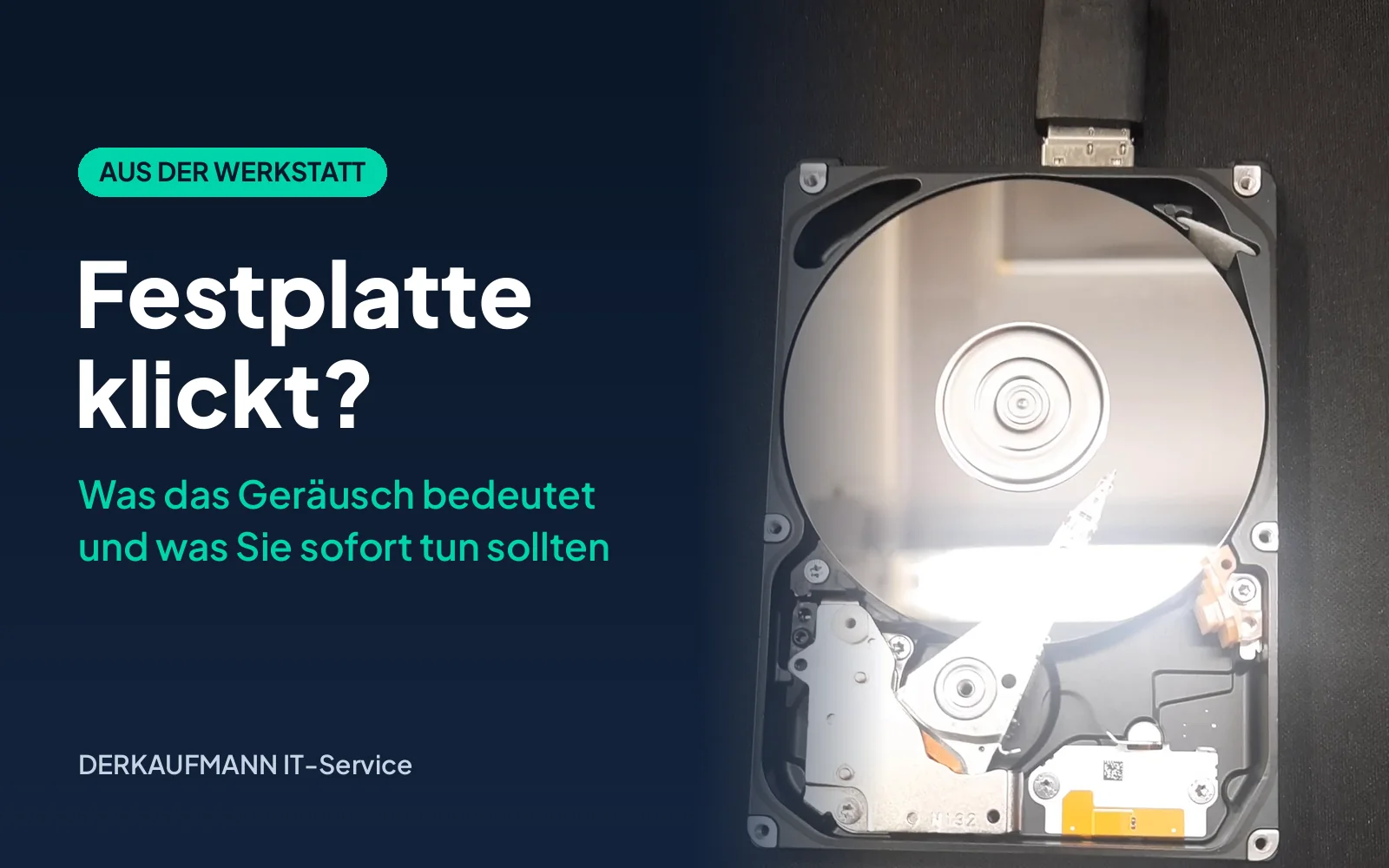
Kurz und klar: Ein einzelnes, leises Klicken alle paar Sekunden ist bei vielen Festplatten normal. Klickt oder klackert die Platte aber immer wieder im gleichen Rhythmus, läuft sie an und wieder aus oder schleift es, ist sie sehr wahrscheinlich mechanisch defekt. Dann gilt: sofort ausschalten, nicht immer wieder neu starten und nicht selbst reparieren. Im Video sehen Sie, was in so einer Platte passiert.
Was passiert da in der Festplatte?
In einer klassischen Festplatte drehen sich eine oder mehrere Magnetscheiben. Ein Schwenkarm mit dem Lese- und Schreibkopf fährt darüber, berührt die Scheibe aber nicht, sondern schwebt auf einem hauchdünnen Luftpolster. Um eine Stelle zu finden, liest der Kopf Orientierungsmarken auf der Scheibe.
Ist der Kopf beschädigt oder die Oberfläche verkratzt, findet er diese Marken nicht mehr. Die Platte fährt den Arm dann in die Parkposition zurück und versucht es erneut, wieder und wieder. Genau dieses Anschlagen hören Sie als rhythmisches Klicken. Im Video sehen Sie den Arm über der Scheibe ausschlagen und zurückfahren; mit Ton hören Sie das Klicken.
Welche Geräusche normal sind und welche nicht
- Normal: leises Surren beim Drehen, kurzes Rattern bei Zugriffen, ein einzelnes Klicken, wenn die Platte den Kopf parkt oder in den Ruhezustand geht. Laut Western Digital klicken auch gesunde Platten alle paar Sekunden.
- Warnzeichen: Klicken oder Klackern, das sich ständig wiederholt, Schleifen oder Kratzen, Piepen, eine Platte, die anläuft und gleich wieder stoppt. Seagate schreibt, dass dann wahrscheinlich ein körperlicher Schaden vorliegt.
- Begleitsymptome: Der PC hängt beim Öffnen von Dateien, Ordner lassen sich nicht mehr öffnen, Windows meldet Fehler beim Laufwerk oder die externe Platte taucht im Explorer gar nicht mehr auf.
Was Sie jetzt sofort tun sollten
- Ausschalten. PC herunterfahren bzw. die externe Platte abstecken. Jede Minute, in der ein beschädigter Kopf über die Scheibe fährt, kann weitere Daten zerstören.
- Nicht immer wieder einschalten. Das wiederholte An- und Ausschalten ist der häufigste Fehler. Auch Prüfprogramme wie „chkdsk“ oder Datenrettungs-Software helfen bei einem mechanischen Schaden nicht. Sie belasten die Platte zusätzlich.
- Bei externen 2,5-Zoll-Platten: Western Digital nennt als mögliche Ursache für Klicken auch zu wenig Strom oder ein defektes Kabel. Einen einzigen Versuch mit einem anderen Kabel direkt am PC (ohne USB-Verteiler) können Sie machen. Klickt sie weiter, Finger weg.
- Nicht öffnen, nicht klopfen, nicht ins Gefrierfach. Diese „Tipps“ aus dem Internet machen eine Rettung oft unmöglich.
- Prüfen, ob es eine Sicherung gibt. Liegen die Daten noch auf einer Backup-Platte, in der Cloud oder auf einem NAS, ist der Schaden meist nur die Hardware.
- Bei wichtigen Daten ohne Sicherung: Fachleute fragen. Mechanisch defekte Platten werden in Datenrettungslaboren im Reinraum geöffnet. Wir beraten Sie, schätzen ein, ob sich eine Rettung lohnt, und kümmern uns um die Abwicklung. Mehr dazu unter Datenwiederherstellung.
Warum Sie eine Festplatte nie selbst öffnen sollten
Unser Video zeigt eine geöffnete Platte, damit man sieht, was darin passiert. Für eine Platte mit wichtigen Daten wäre das das Ende: Schon ein Staubkorn oder ein Fingerabdruck auf der Scheibe reicht, damit der Kopf aufschlägt und die Magnetschicht zerkratzt. Datenrettungslabore öffnen Laufwerke deshalb nur in staubfreien Reinräumen.
Und SSDs?
SSDs haben keine beweglichen Teile, sie klicken also nicht. Sie gehen aber trotzdem kaputt, oft ohne jede Vorwarnung. Ein Geräusch ist bei der klassischen Festplatte also eher ein Glück im Unglück: Es warnt Sie, bevor alles weg ist. Vor Datenverlust schützt bei beiden nur eines, eine regelmäßige Sicherung.
So beugen Sie vor
- Regelmäßig sichern, am besten automatisch: eine Kopie auf einer externen Platte oder einem NAS, eine weitere außer Haus oder in der Cloud. Wie das einfach geht, steht in unserem Ratgeber Daten sichern.
- Sicherung testen: Einmal im Quartal eine Datei aus dem Backup wiederherstellen. Erst dann wissen Sie, dass es funktioniert.
- Externe Platten schonen: nicht im laufenden Betrieb bewegen, nicht fallen lassen, vor dem Abstecken sicher auswerfen.
- Alte Festplatten tauschen: Läuft im PC oder Laptop noch eine klassische Festplatte als Systemlaufwerk, lohnt sich der Umstieg auf eine SSD. Der Rechner wird spürbar schneller, und die Daten übertragen wir gleich mit.
Unser Fazit
Eine klickende Festplatte ist ein Notfall, aber kein Grund zur Panik. Wer sofort ausschaltet und nicht herumprobiert, hat die besten Chancen, seine Daten zurückzubekommen. Rufen Sie uns an, wenn Ihre Platte Geräusche macht oder nicht mehr erkannt wird. Wir sagen Ihnen ehrlich, was möglich ist.
Quellen
- Seagate: „Identifying Hard Drive Sounds and Determining What They Mean“, Support-Artikel, abgerufen am 25.10.2026 – https://www.seagate.com/support/kb/identifying-hard-drive-sounds-and-determining-what-they-mean/
- Western Digital: „Reasons for Hard Drive Noise“ (Answer ID 32906), abgerufen am 25.10.2026 – https://support-en.wd.com/app/answers/detailweb/a_id/32906
- Western Digital: „WD Drive Makes a Repeated Clicking Sound“ (Answer ID 11196), abgerufen am 25.10.2026 – https://support-en.wd.com/app/answers/detail/a_id/11196
- Macwelt: „Die besten professionellen Datenrettungs-Dienste im Vergleich“, 12.04.2012 (wiederholtes Ein- und Ausschalten, Reinraum), abgerufen am 25.10.2026 – https://www.macwelt.de/article/930804/daten-retten-die-besten-professionellen-datenrettungs-dienste-im-vergleich.html
- Video: DERKAUFMANN IT-Service, Werkstattaufnahme
FAQ
Ist jedes Klicken der Festplatte ein Defekt?
Nein. Ein einzelnes Klicken, etwa beim Parken des Lesekopfs oder beim Wechsel in den Ruhezustand, ist normal. Bedenklich ist ein Klicken oder Klackern, das sich ständig wiederholt, vor allem zusammen mit Schleifgeräuschen oder einer Platte, die nicht mehr erkannt wird.
Kann ich meine Daten mit einem Programm selbst retten?
Bei gelöschten Dateien oder einem logischen Fehler oft ja. Bei einer klickenden, also mechanisch defekten Platte nein. Jeder Versuch belastet den beschädigten Kopf und kann die Daten endgültig zerstören.
Was kostet eine Datenrettung?
Das hängt vom Schaden ab. Eine mechanisch defekte Platte muss im Reinraum geöffnet werden, das ist deutlich teurer als eine Rettung per Software. Wir holen vorab eine Einschätzung ein, damit Sie entscheiden können, ob sich die Rettung lohnt.
Wie erkenne ich, ob in meinem PC eine Festplatte oder eine SSD steckt?
In Windows unter „Defragmentieren und Laufwerke optimieren“: Dort steht beim Medientyp „Festplattenlaufwerk“ oder „Solid-State-Laufwerk“.
Weitere Artikel
Das könnte Sie auch interessieren

IT‑Unterstützung gesucht?
Am schnellsten geht es telefonisch – für Reparaturen, Beratung und Termine gibt es die Serviceanfrage.
Direkt erreichen
- Anrufen+43 664 255 744 1Mo–Fr 09:00–19:00 · Sa 09:00–14:00
- Schreibeninfo@
derkaufmann.at - Chatten
- BesuchenGroßwilfersdorf 19/3
8263 Großwilfersdorf (öffnet in neuem Tab)