Die meisten Druckerprobleme lösen Sie in dieser Reihenfolge: Drucker, PC (und Router) neu starten → Papier/Toner/Stau prüfen → Kabel bzw. WLAN kontrollieren → richtigen Drucker als Standard wählen → Druckwarteschlange leeren → „Drucker offline verwenden" deaktivieren → Windows-Problembehandlung → Treiber von der Hersteller-Website neu installieren. Beim WLAN-Drucker ist der häufigste Grund, dass PC und Drucker in unterschiedlichen Funknetzen hängen.
- Erfolgreichste Sofortmaßnahme: Drucker UND PC neu starten (beim Netzwerkdrucker auch den Router).
- Klassiker: hängender Auftrag blockiert die Warteschlange – alle Aufträge abbrechen.
- „Offline"-Anzeige: Haken bei „Drucker offline verwenden" entfernen.
- WLAN-Drucker „plötzlich weg": PC und Drucker sind oft in verschiedenen Netzen (2,4/5 GHz, Gäste-WLAN, Routertausch).
Drucker sind die undankbarsten Geräte im Haus: Monatelang funktionieren sie klaglos – und ausgerechnet, wenn das Ticket oder der Vertrag raus muss, tut sich nichts. Die gute Nachricht: Die meisten Druckerprobleme, die wir sehen, lassen sich mit zehn Prüfschritten lösen, und die können Sie in dieser Reihenfolge selbst durchgehen.
1. Der Klassiker: alles einmal neu starten
Kein Witz, sondern die erfolgreichste Maßnahme überhaupt: Drucker aus- und einschalten (Microsoft empfiehlt, 30 Sekunden zu warten), PC neu starten – und bei Netzwerkdruckern auch den Router. Damit erledigen sich hängende Dienste, volle Puffer und eingefrorene Verbindungen von selbst.
2. Das Offensichtliche prüfen
- Papier eingelegt? Kein Papierstau (auch hinten/unten nachsehen)?
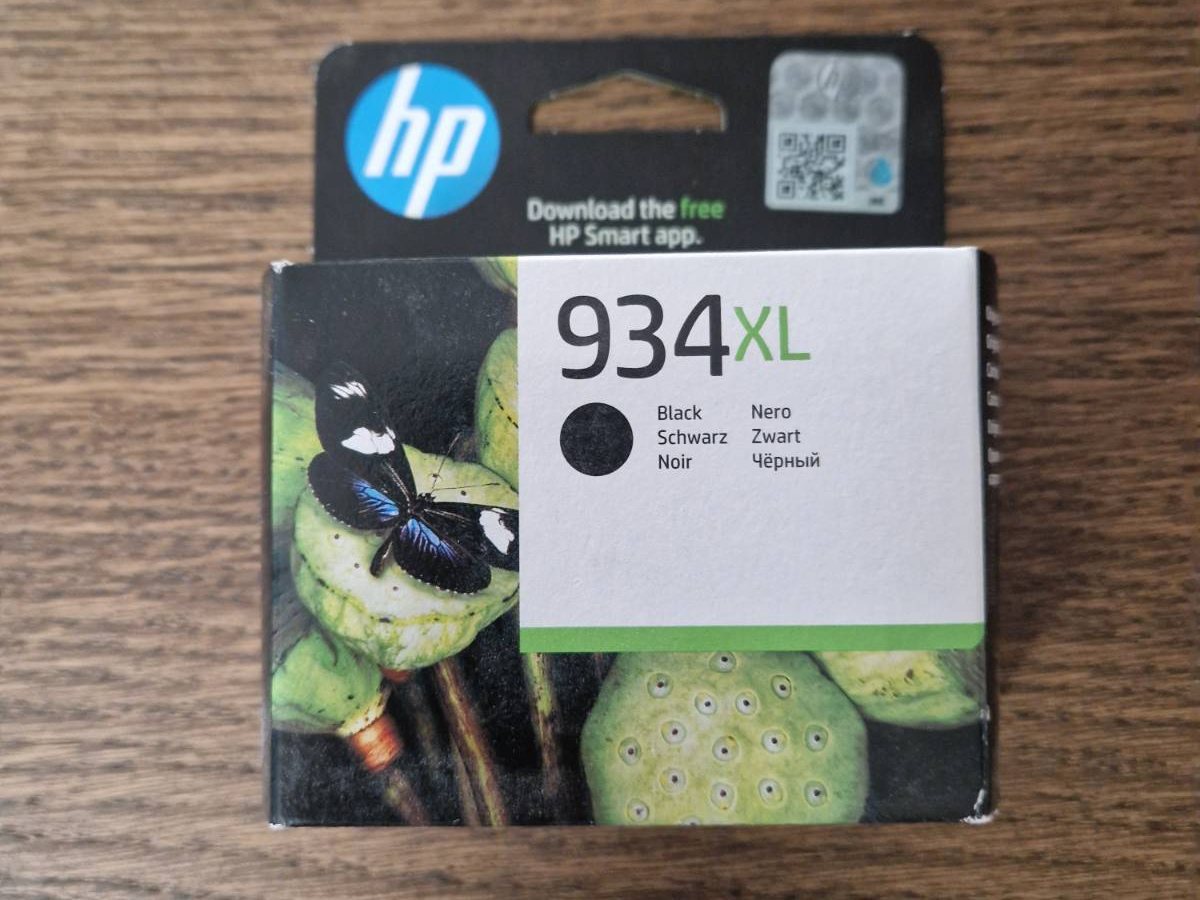
- Tinte/Toner vorhanden? Manche Drucker verweigern komplett, wenn eine einzige Farbe leer ist – das Handbuch verrät, wie sich Ihr Modell verhält.
- Fehlermeldung oder blinkende LED am Gerät? Displaymeldung ernst nehmen.
- Alle Transportsicherungen entfernt (bei neuen Geräten/Patronen)?
3. Kabel und Verbindung kontrollieren
USB-Kabel beidseitig fest? Anderen USB-Port probieren (direkt am PC, nicht über einen Hub). Beim Netzwerkdrucker: Hängt er per LAN-Kabel am Router, leuchtet die Buchse? Beim WLAN-Drucker: Zeigt das Display eine aktive WLAN-Verbindung?
4. Ist der richtige Drucker ausgewählt?
In Windows unter Einstellungen → Bluetooth & Geräte → Drucker & Scanner prüfen: Druckt der PC vielleicht brav – aber an „Microsoft Print to PDF“ oder einen alten, längst ersetzten Drucker? Den richtigen Drucker als Standarddrucker festlegen. Achtung auch auf doppelte Einträge wie „HP LaserJet (Kopie 1)“ – oft hängt der Auftrag am falschen Eintrag.
5. Druckwarteschlange leeren
Ein einziger hängender Auftrag blockiert alles dahinter. In der Druckeransicht (Drucker & Scanner → Ihr Drucker → Druckwarteschlange öffnen) alle Aufträge abbrechen. Wenn sich ein Auftrag nicht löschen lässt: Drucker und PC neu starten – danach ist die Warteschlange meist frei.
6. „Offline“-Modus deaktivieren
Zeigt Windows den Drucker als „Offline“, obwohl er eingeschaltet ist? In der Druckwarteschlange im Menü Drucker prüfen, ob „Drucker offline verwenden“ aktiviert ist – dieses Häkchen muss weg. Es setzt sich gern nach Verbindungsabbrüchen fest.
7. WLAN-Spezialfall: getrennte Funknetze
Der häufigste Grund, warum ein WLAN-Drucker „plötzlich weg“ ist: PC und Drucker hängen in unterschiedlichen Netzen – etwa der Laptop im 5-GHz-Netz, der Drucker im 2,4-GHz-Netz mit eigenem Namen, im Gäste-WLAN oder nach einem Routertausch noch im alten Netz. Prüfen Sie am Druckerdisplay, mit welchem Netz er verbunden ist, und verbinden Sie ihn neu. Grundsätzliches zu Funkproblemen: WLAN-Probleme im Büro.
8. Windows-Problembehandlung laufen lassen
Microsoft bietet eine automatische Druckerproblembehandlung in der App „Hilfe anfordern“ an (zu finden auch über Einstellungen → System → Problembehandlung → Weitere Problembehandlungen → Drucker). Sie diagnostiziert das Problem und bringt hängende Druckdienste (den „Spooler“) wieder in Gang – das behebt erstaunlich viele Fälle.
9. Treiber neu installieren
Wenn alles andere nicht hilft: Drucker unter Drucker & Scanner entfernen, aktuellen Treiber von der Hersteller-Website (HP, Canon, Epson, Brother – nicht von Drittseiten!) herunterladen und neu installieren. Gerade nach großen Windows-Updates löst das viele Probleme. Bei HP hilft teils die App „HP Smart“, bei anderen Herstellern das jeweilige Installationsprogramm.
10. Firmware & Alter des Druckers
Ein Firmware-Update (über das Druckermenü oder die Hersteller-Software) behebt Verbindungsfehler und Kompatibilitätsprobleme. Und manchmal ist die ehrliche Antwort: Der uralte Tintenstrahler, für den es keine Treiber mehr gibt und dessen Patronen mehr kosten als ein Neugerät, hat es hinter sich – wir beraten Sie gern, welches Gerät zu Ihrem Druckaufkommen passt.
Quellen
- Microsoft Support: Beheben von Druckerverbindungs- und Druckproblemen in Windows – automatisierte Druckerproblembehandlung in der App „Hilfe anfordern“, Drucker 30 Sekunden stromlos, Verbindung prüfen, Drucker entfernen und neu hinzufügen, aktuellen Treiber installieren, Druckwarteschlange (Spooler) zurücksetzen, Offline-Status beheben. Abgerufen am 02.10.2026.
Häufige Fragen
Warum zeigt Windows meinen Drucker als offline an?
Meist ist nach einem Verbindungsabbruch die Option „Drucker offline verwenden" aktiv geblieben: In der Druckwarteschlange im Menü „Drucker" den Haken entfernen. Hilft das nicht, Drucker und PC neu starten und prüfen, ob der Drucker mit dem richtigen Netzwerk verbunden ist.
Wie leere ich die Druckwarteschlange?
Unter Einstellungen → Drucker & Scanner den Drucker öffnen und „Druckwarteschlange öffnen" wählen, dann alle Aufträge abbrechen. Lässt sich ein Auftrag nicht löschen, Drucker und PC neu starten – danach ist die Warteschlange in der Regel frei.
Warum findet mein PC den WLAN-Drucker nicht mehr?
Der häufigste Grund: PC und Drucker sind in unterschiedlichen Funknetzen – etwa der Laptop im 5-GHz-Netz und der Drucker im 2,4-GHz-Netz mit eigenem Namen, im Gäste-WLAN oder nach einem Routertausch noch im alten Netz. Am Druckerdisplay das verbundene Netz prüfen und den Drucker neu verbinden.
Woher bekomme ich den richtigen Druckertreiber?
Immer direkt von der Website des Herstellers (HP, Canon, Epson, Brother …) – nie von Drittanbieter-Downloadseiten. Vorher den alten Eintrag unter Drucker & Scanner entfernen, dann den aktuellen Treiber bzw. die Hersteller-App installieren.
Fazit
Die Reihenfolge macht den Unterschied: Neustart → Offensichtliches → Verbindung → richtiger Drucker → Warteschlange → Offline-Haken → WLAN-Netz → Problembehandlung → Treiber → Firmware. Damit lösen Sie die allermeisten Druckerprobleme in Minuten selbst.
Und wenn der Drucker trotzdem schweigt oder das Problem ständig wiederkommt: Wir kommen vorbei, finden die Ursache und schaffen dauerhaft Ruhe.